Pejabat Pendaftar Pertubuhan Belia (ROY)

Manual Pengguna
Sistem eROY 3.0

EDISI KEMASKINI 2026 | VERSI 3.1

Isi Kandungan

PANDUAN BAB 1

Pengenalan Pejabat ROY

Pejabat Pendaftar Pertubuhan Belia (ROY) yang diwujudkan seawal tahun 1990 merupakan salah satu agensi strategik di bawah Kementerian Belia dan Sukan (KBS) yang menggalas amanah dalam memacu kecemerlangan pertubuhan belia di Malaysia.

Fungsi Utama Pejabat ROY:
  • Mendaftar dan menyelaras urusan pendaftaran pertubuhan belia secara sistematik.
  • Mentadbir pengurusan peraturan mengikut Akta Pertubuhan Belia 2007 (Akta 668).
  • Mengawal selia dan memantau tadbir urus pertubuhan supaya sentiasa relevan dan aktif.
  • Menjadi mediator dalam menyelesaikan pertikaian dalaman pertubuhan belia.

Ibu Pejabat ROY terletak di Putrajaya dan mempunyai rangkaian enam (6) Pejabat Zon untuk memastikan perkhidmatan yang lebih dekat dengan komuniti:

Pejabat Zon Wilayah Liputan (Negeri)
Zon Tengah WP Kuala Lumpur, WP Putrajaya, Selangor, Perak
Zon Selatan Melaka, Negeri Sembilan, Johor
Zon Utara Kedah, Perlis, Pulau Pinang
Zon Timur Pahang, Terengganu, Kelantan
Zon Sabah Sabah, WP Labuan
Zon Sarawak Sarawak

PANDUAN BAB 2

Gambaran Keseluruhan Sistem

Sistem eROY 3.0 menyokong dua aliran kerja utama bagi memudahkan urusan pendaftaran pertubuhan mengikut struktur organisasi:

A. Pertubuhan Tunggal

Permohonan pendaftaran pertubuhan belia dibuat terus kepada ROY melalui mengisi Borang PPB01 atas talian. Struktur ini terdiri daripada:

  • Kebangsaan (Min: 6 cawangan/badan gabungan negeri)
  • Negeri (Min: 3 cawangan/badan gabungan daerah/kawasan)
  • Daerah / Bahagian / Kawasan
  • Lokaliti

B. Pertubuhan Bercawangan

Induk perlu didaftarkan dahulu dengan Borang PPB01 sebelum cawangan boleh didaftarkan menggunakan Borang PPB05. Pertubuhan diberikan tempoh 2 tahun daripada kelulusan bersyarat untuk memenuhi syarat keahlian/cawangan.

PANDUAN BAB 3

Pendaftaran Pengguna & Log Masuk

3.1 Pendaftaran Pengguna Baru

Langkah Pertama:
  1. Semua pengguna sistem eROY yang mempunyai jawatan Pengerusi dan Setiausaha wajib mempunyai akaun berdaftar sebelum boleh mengakses fungsi untuk pendaftaran pertubuhan.
    • Setiausaha boleh mengisi borang permohonan.
    • Pengerusi pula mesti mendaftar sebagai pengguna sistem dan bertindak sebagai Peraku 2 (pengesah kedua).
    • Fungsi Peraku 2 ialah mengesahkan bahawa maklumat yang dimasukkan oleh Setiausaha adalah betul sebelum permohonan dihantar secara rasmi.
  • Layari portal rasmi eROY 3.0 dan klik butang Daftar Pengguna di halaman utama.
  • Lengkapkan maklumat warganegara, No. Kad Pengenalan, E-mel, dan Nombor Telefon yang sah.
  • Pautan pengesahan dan set katalaluan akan dihantar terus ke alamat e-mel anda.
  • Sahkan pautan tersebut untuk mengaktifkan akaun.

3.2 Log Masuk Sistem

Objektif Utama: Memastikan hanya pengguna yang sah dapat mengakses dashboard mengikut peranan (Pertubuhan, Pegawai, atau Pentadbir).

Ikuti langkah-langkah berikut untuk mula mengakses portal eROY 3.0:

  • Layari portal rasmi eROY 3.0 melalui pelayar web (E-mel notifikasi akan membekalkan URL).
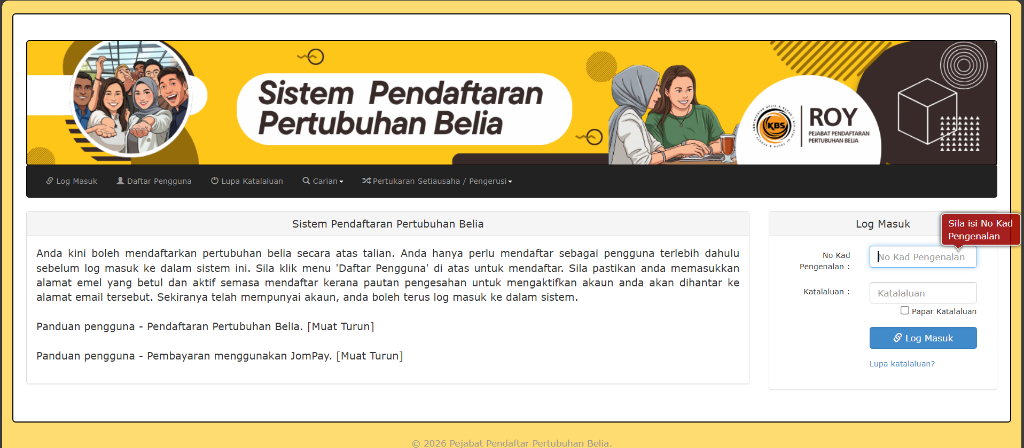
  • Masukkan ID Pengguna (No. Kad Pengenalan tanpa tanda sengkang).
  • Masukkan Katalaluan yang telah ditetapkan.
  • Klik butang Log Masuk.
Skrin Log Masuk
Rajah 1: Antaramuka Log Masuk Sistem. Pastikan sambungan internet stabil untuk mengelakkan ralat sesi.
Medan Input Status Penerangan Format
ID Pengguna Wajib Nombor KP 12-digit (Contoh: 900101145566)
Katalaluan Wajib Peka huruf (Case-sensitive)
Mesej Ralat Lazim:
"ID @ Katalaluan Salah": Periksa semula No. KP dan pastikan Caps Lock tidak diaktifkan secara tidak sengaja.
"Akaun Disekat": Akaun telah dinyahaktifkan. Sila hubungi Administrator ROY melalui emel sokongan teknikal.
Berjaya Masuk: Sistem akan mengarahkan anda ke Dashboard berdasarkan profil anda (Contoh: Dashboard Pengerusi Pertubuhan).
PANDUAN BAB 4

Pengurusan Profil

4.1 Maklumat Peribadi & Keselamatan

Penting: Memastikan alamat e-mel dan nombor telefon sentiasa aktif adalah krusial kerana semua notifikasi pembayaran dan status pendaftaran akan dihantar melalui saluran ini.
  • Akses menu Profil Saya dari bar sisi kiri.
  • Kemaskini medan E-mel dan No. Telefon.
  • Simpan perubahan untuk mengemaskini rekod pangkalan data.
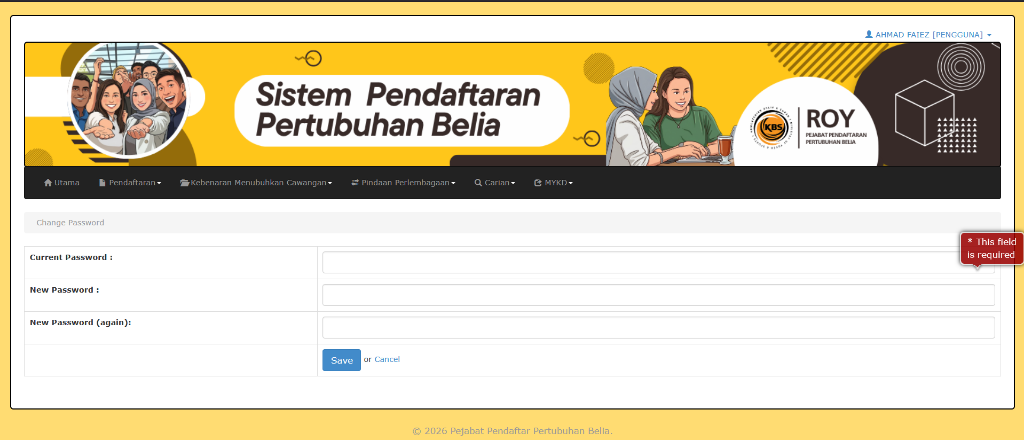
  • Untuk keselamatan, tukar katalaluan secara berkala melalui menu Tukar Katalaluan.
Parameter Keperluan Kegunaan
Alamat E-mel Wajib Penerimaan Sijil Digital & Resit JomPay
No. Telefon Wajib Hubungan segera oleh Pegawai ROY (Jika perlu Kuiri)
Kemaskini Profil
Rajah 2: Modul Keselamatan. Masukkan katalaluan semasa sebelum menetapkan katalaluan baharu yang lebih kuat.

PROSES UTAMA BAB 5

Pendaftaran Pertubuhan Baru

5.1 Aliran Kerja & Tab A: Butir Pertubuhan

Panduan Penting: Proses pendaftaran dibahagikan kepada 7 Tab utama (A hingga G). Anda dinasihatkan untuk menyediakan dokumen sokongan dalam format digital (PDF/JPEG) sebelum memulakan sesi.
  • Layari menu Pendaftaran Baru.
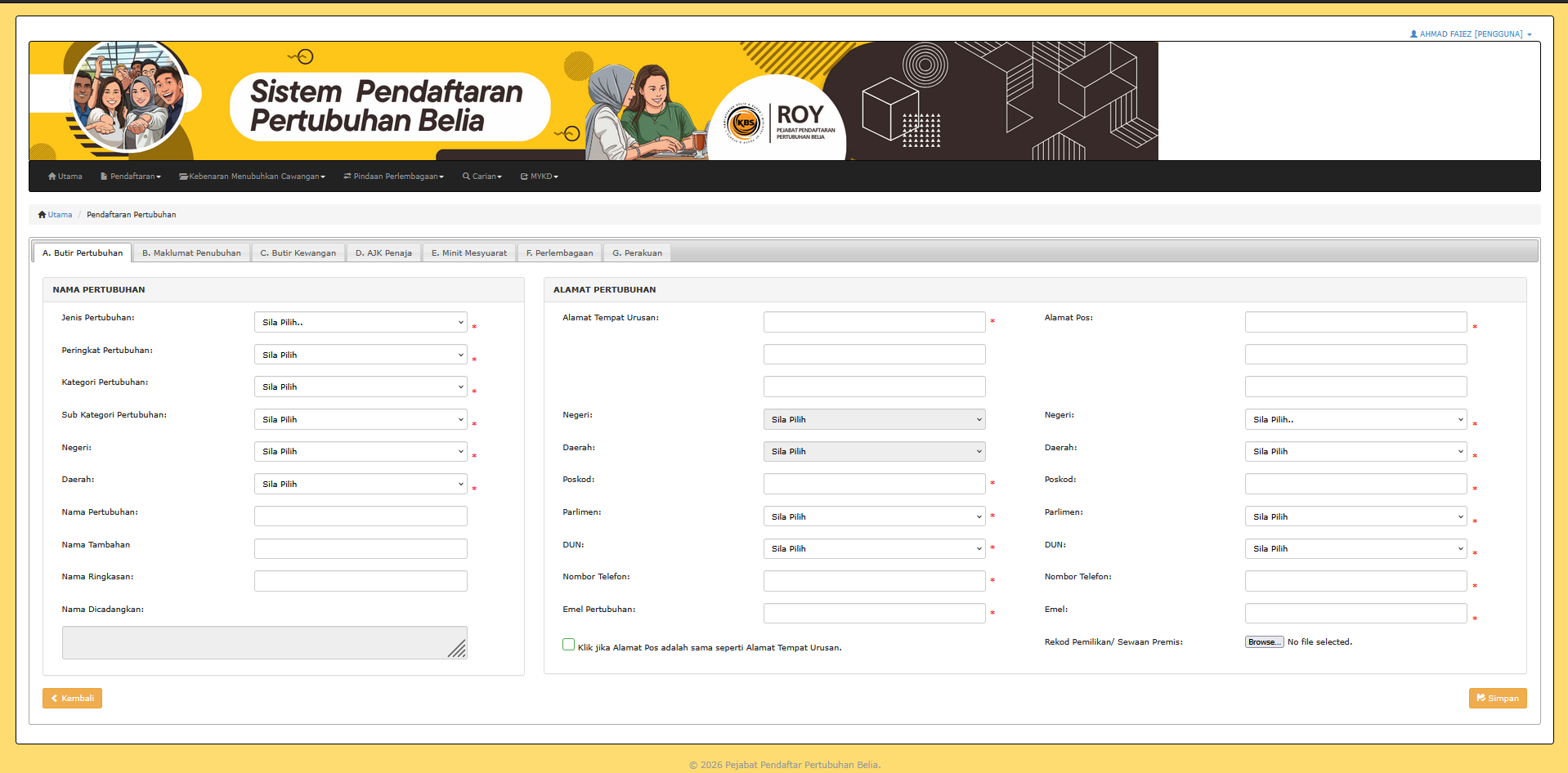
  • Lengkapkan Tab A: Butir-butir Pertubuhan. Pastikan alamat urusan adalah tepat bagi memudahkan penentuan zon oleh pegawai.
    Garis Panduan Pemberian Nama Pertubuhan (PDF)
    Paparan dokumen rasmi di bawah:
    https://roy.kbs.gov.my/muat-turun/lain-lain-dokumen.html?download=20:garis-panduan-pemberian-nama-kepada-pertubuhan-belia
    Muat Turun / Buka
  • Skrin Tab A
    Rajah 3: Tab A merangkumi Maklumat Asas, Alamat Urusan, dan Alamat Surat-menyurat.
  • Gunakan butang Simpan & Seterusnya untuk memastikan data tidak hilang jika sesi tamat.

5.1.1 Perincian Medan Tab A

Kategori Medan Input Keperluan Fungsi Sistem
Maklumat Asas Nama Pertubuhan Wajib Nama penuh yang akan tertera pada Sijil.
Peringkat Pilih Senarai Wajib Menentukan kategori pendaftaran (Tunggal/Induk).
Contoh jika mahu mendaftar Kelab, sila pilih Lokaliti. Jika mahu mendaftar Persatuan, sila pilih Daerah/Bahagian. Jika mahu mendaftar Negeri, sila pilih Negeri. Jika mahu mendaftar Kebangsaan, sila pilih Kebangsaan.
Alamat Barisan Alamat Wajib Mestilah alamat tetap di dalam Malaysia.
Validasi Kritis:
• Nama pertubuhan mestilah unik dan belum didaftarkan.
• Alamat urusan mestilah lengkap untuk tujuan penentuan zon pejabat ROY.

5.2 Tab B: Maklumat Penubuhan & Keahlian

Objektif: Merekodkan tarikh penubuhan, sejarah pendaftaran, dan statistik keahlian pertubuhan mengikut pecahan kaum dan jantina.
  • Klik pada tab B – Maklumat Penubuhan.
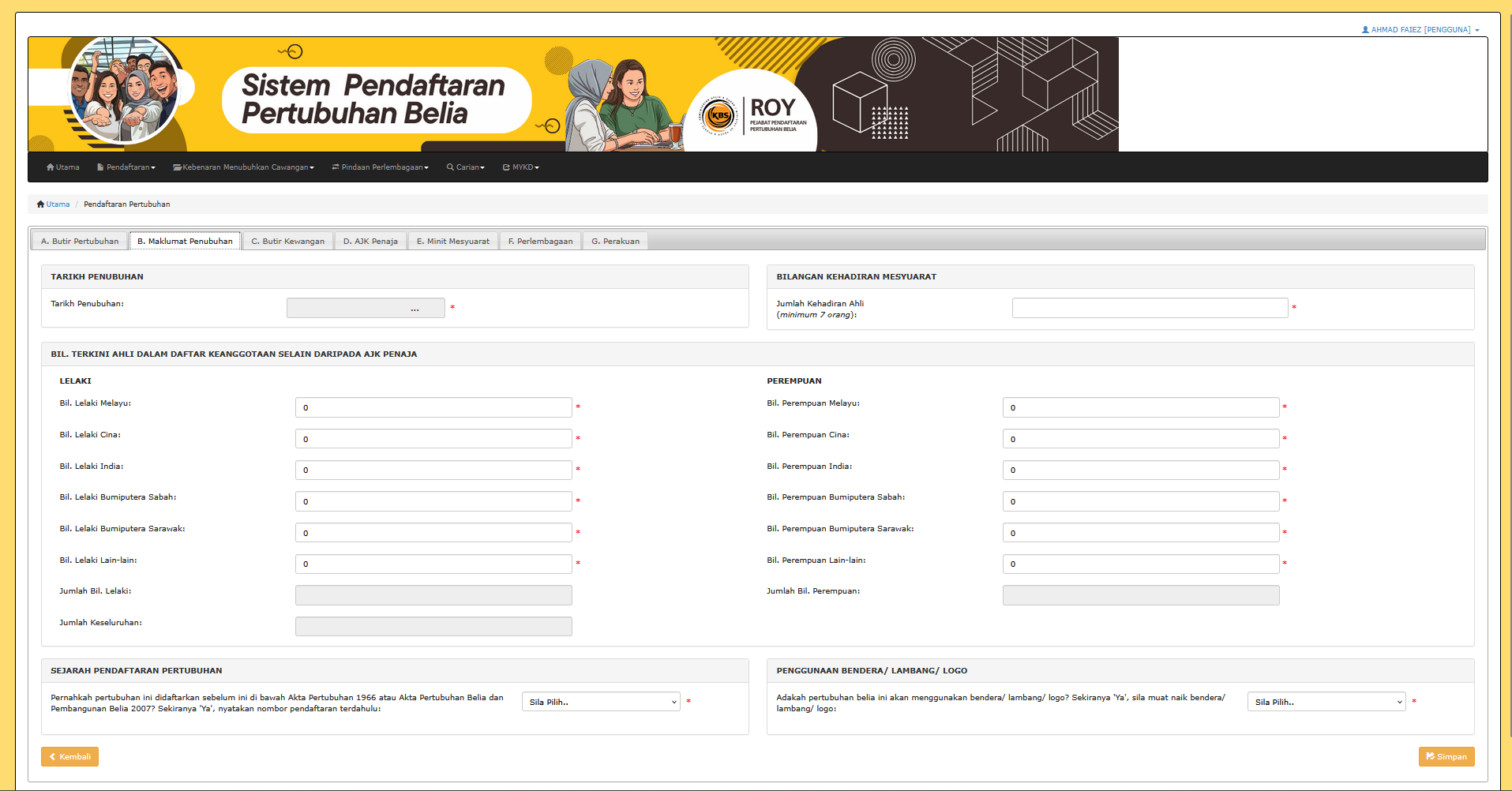
  • Masukkan Tarikh Mesyuarat Penubuhan.
  • Lengkapkan data Bilangan Ahli mengikut pecahan etnik (Lelaki & Perempuan).
  • Muat naik Logo Pertubuhan (Jika ada, format JPG/PNG bawah 5MB).
Skrin Tab B
Rajah 4: Paparan Tab B. Pastikan jumlah keseluruhan ahli adalah tepat dengan minit mesyuarat.
Item Data Keperluan Penerangan
Bilangan Hadir Wajib Minimum 7 orang ahli diperlukan untuk pendaftaran.
Pecahan Kaum Wajib Statistik ahli mengikut Melayu, Cina, India, Bumi SS, dan lain-lain.
Logo Pilihan Resolusi disyorkan: 500x500 piksel.

5.3 Tab C: Butiran Kewangan

Objektif: Pengisytiharan kedudukan kewangan awal, akaun bank, dan aset yang dimiliki pertubuhan.
  • Pilih tab C – Butir Kewangan.
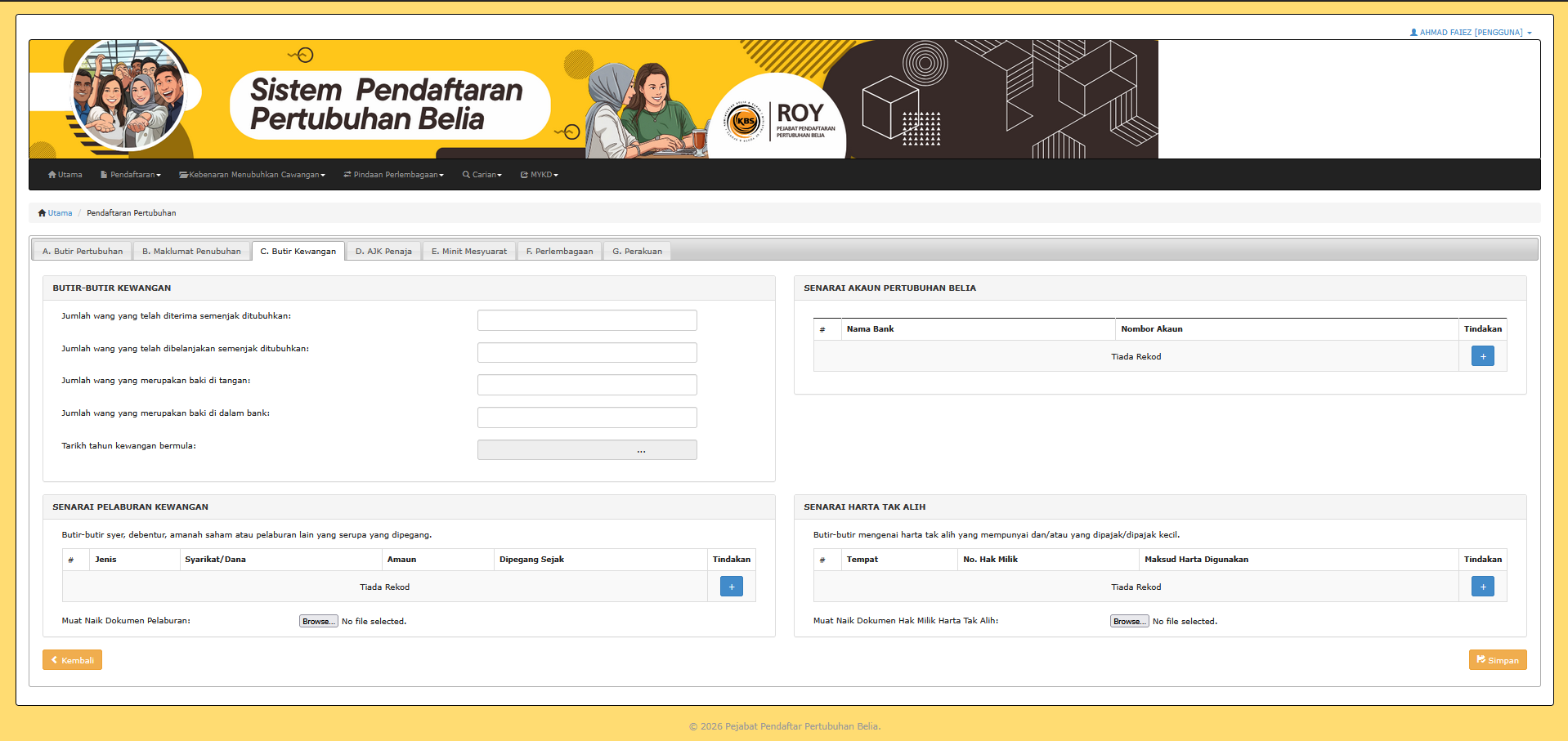
  • Nyatakan Baki Tunai di tangan dan di bank.
  • Tambah maklumat Pelaburan & Harta Tak Alih jika pertubuhan mempunyai aset fizikal.
  • Muat naik bukti pemilikan (Format PDF sahaja).
Skrin Tab C
Rajah 5: Tab C - Kedudukan Kewangan. Pastikan tarikh rekod kewangan bermula adalah tepat.
Validasi Amaun: Masukkan nilai 0 jika tiada baki. Jangan biarkan medan kosong untuk mengelakkan ralat simpanan.

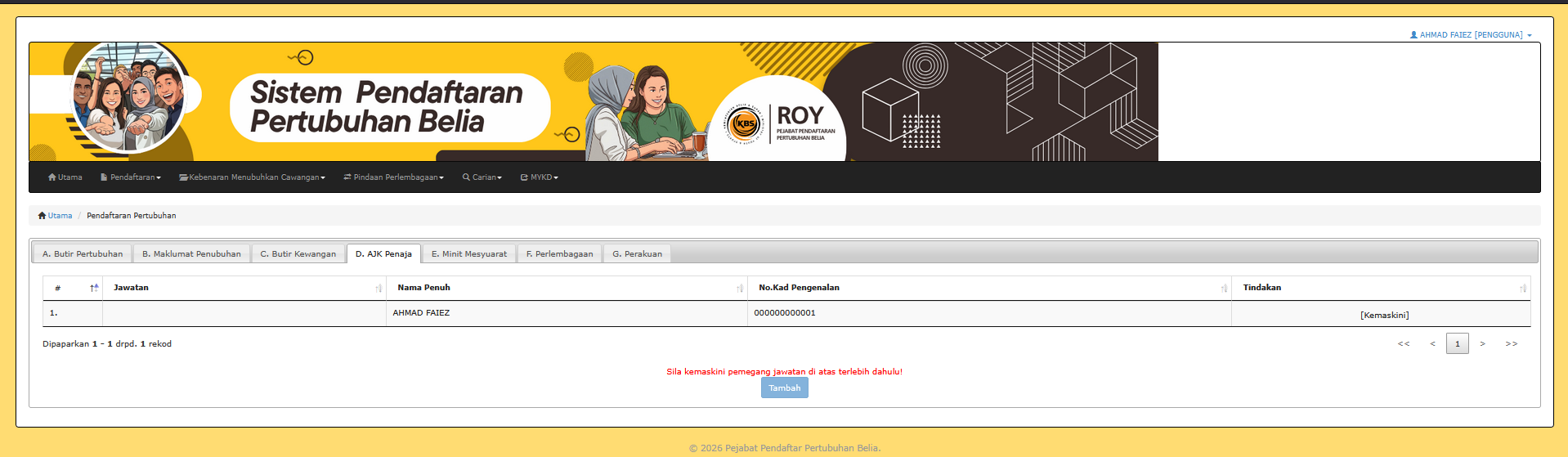
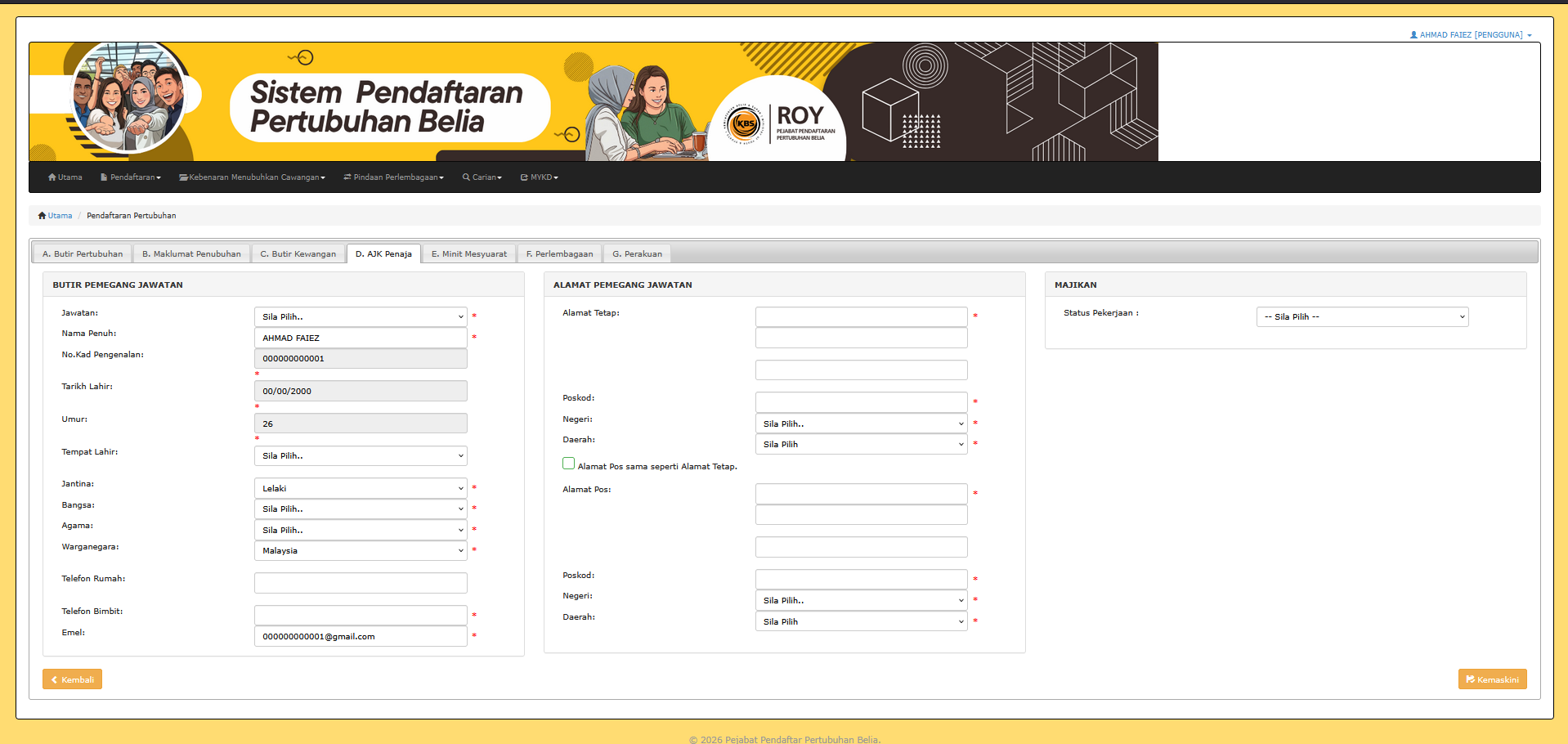
5.4 Tab D: Jawatankuasa Penaja (AJK)

Objektif: Pengurusan profil penuh jawatankuasa pimpinan tertinggi (Pengerusi, Setiausaha, Bendahari) dan AJK lain.
Syarat Wajib: Minimum 7 orang sebagai syarat untuk menubuhkan persatuan wajib mempunyai jawatan dan merupakan AJK Mesyuarat Penaja.
Akta 668 Pindaan 2019: Pemegang jawatan hendaklah berumur 18 tahun sehingga tidak lebih 30 tahun.
  • Klik Kemaskini pada jawatan sedia ada atau Tambah untuk AJK baru.
  • Lengkapkan butiran peribadi, alamat tetap (seperti dalam KP), dan maklumat pekerjaan.
  • Setiap jawatan utama (Pengerusi, SU, Bendahari) mestilah diisi sebelum permohonan boleh dihantar.
Senarai AJK
Rajah 6: Modul Pengurusan AJK. Gunakan fungsi carian No. KP untuk mempercepatkan pengisian jika data sedia ada.
Kemaskini Profil AJK
Rajah 7: Skrin Kemaskini Maklumat AJK secara terperinci.

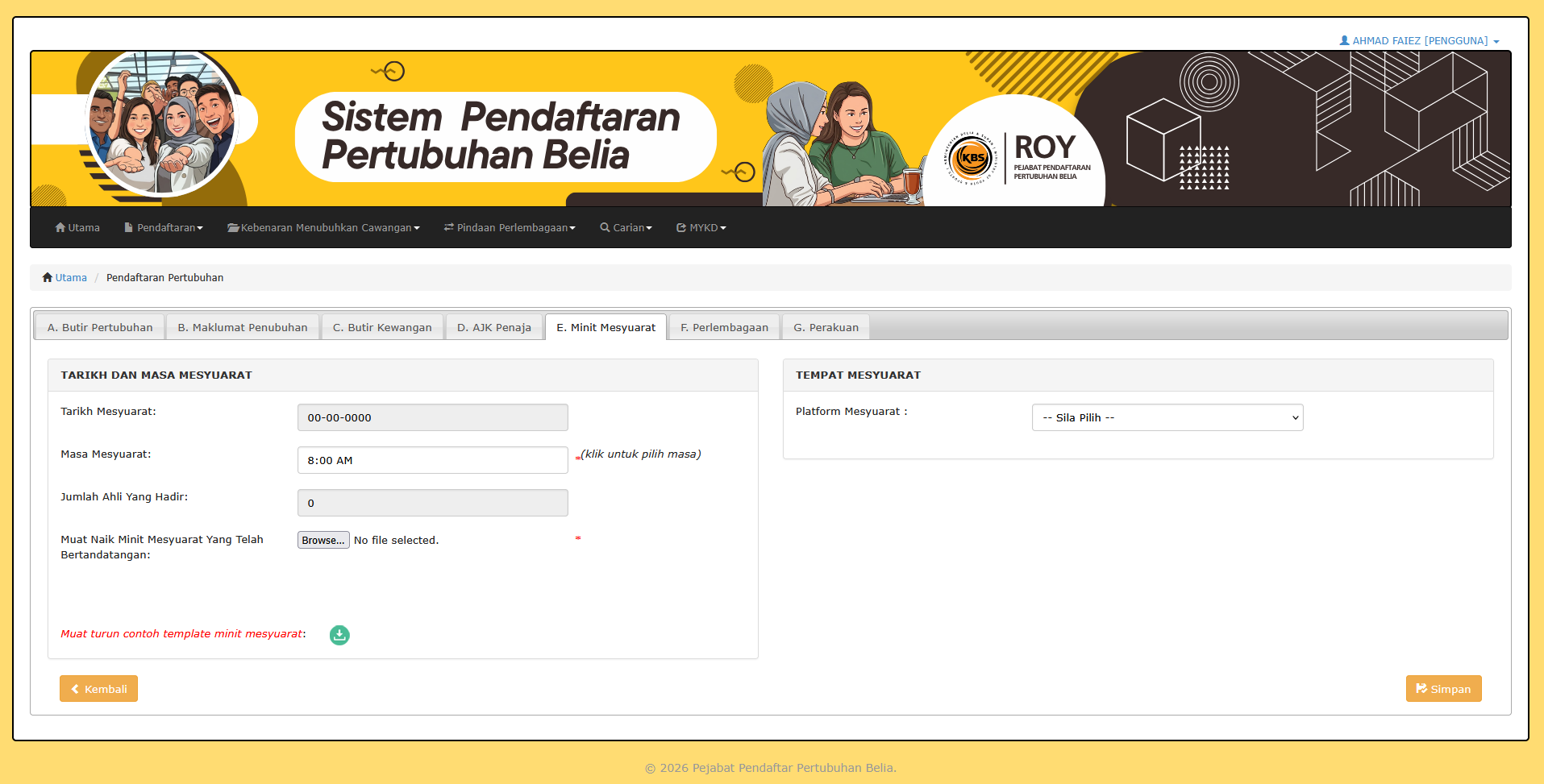
5.5 Tab E: Minit Mesyuarat Penubuhan

Objektif: Pengabsahan pelantikan jawatankuasa melalui muat naik Minit Mesyuarat Agung Penubuhan dan Senarai Kehadiran yang sah.
  • Isikan maklumat Tarikh, Masa, dan Lokasi mesyuarat diadakan.
  • Muat naik dokumen Minit Mesyuarat (Format PDF).
  • Muat naik dokumen Senarai Kehadiran ahli (Format PDF).
Muat Naik Minit
Rajah 8: Modul Minit Mesyuarat. Pastikan fail ditandatangani oleh Pengerusi dan Setiausaha sebelum dimuat naik.
Syarat Dokumen: Fail mestilah dalam format PDF dengan saiz tidak melebihi 5MB bagi setiap fail.

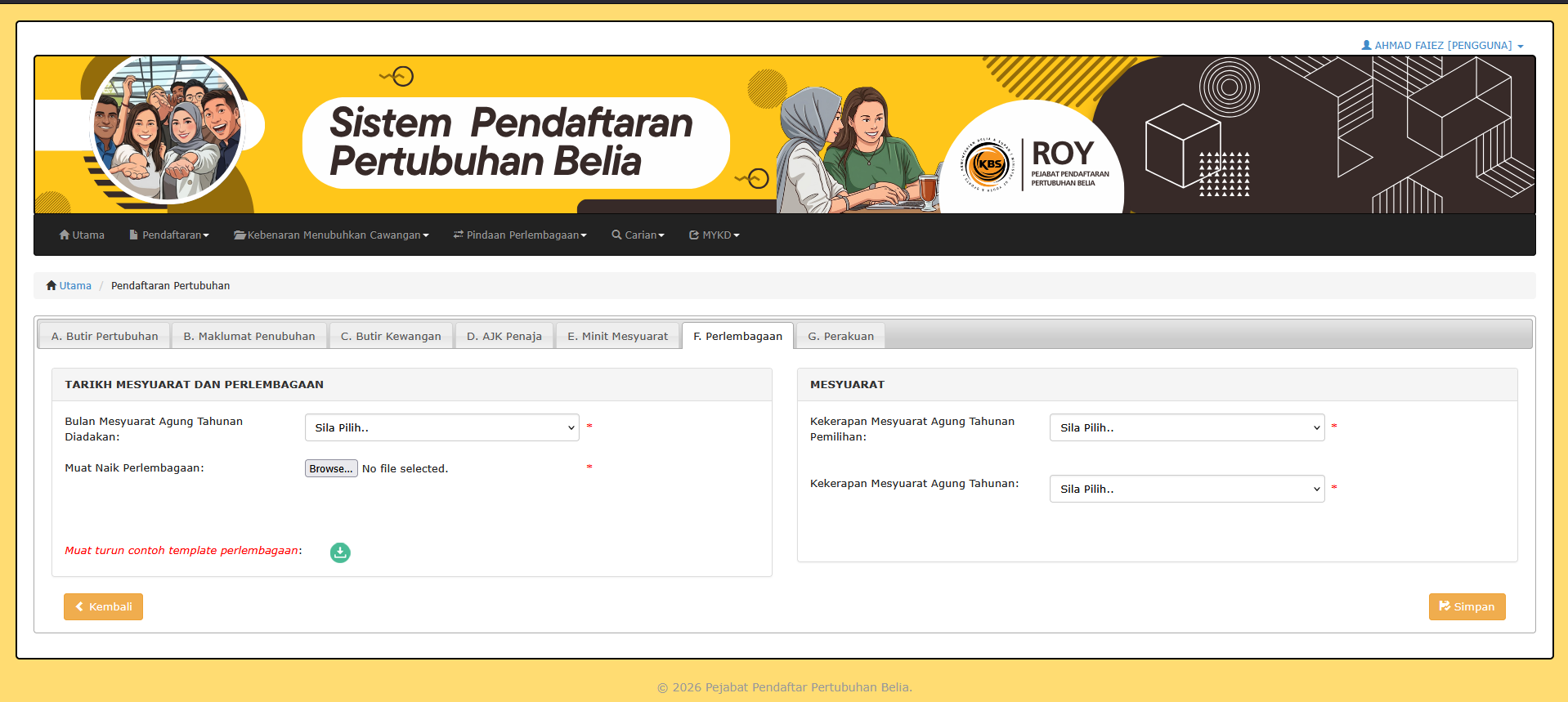
5.6 Tab F: Perlembagaan

Objektif: Memuat naik dokumen Perlembagaan / Undang-undang Tubuh yang telah dipersetujui oleh jawatankuasa penaja.
  • Semak draf perlembagaan yang dijana oleh sistem (Sistem menyediakan templat standard).
  • Muat naik dokumen perlembagaan yang telah lengkap dan ditandatangani (Format PDF).
  • Pastikan maklumat kekerapan pemilihan AJK diisi dengan tepat (Cth: Setiap 2 tahun).
Muat Naik Perlembagaan
Rajah 9: Modul Perlembagaan. Dokumen ini merupakan 'Source of Truth' bagi operasi pertubuhan anda.

5.7 Tab G: Perakuan & Dokumentasi

Langkah Terakhir: Memuat naik salinan Kad Pengenalan pimpinan utama dan mengesahkan kesahihan maklumat sebelum penghantaran rasmi.
  • Muat naik salinan KP Pengerusi, Setiausaha, dan Bendahari (Mandatori).
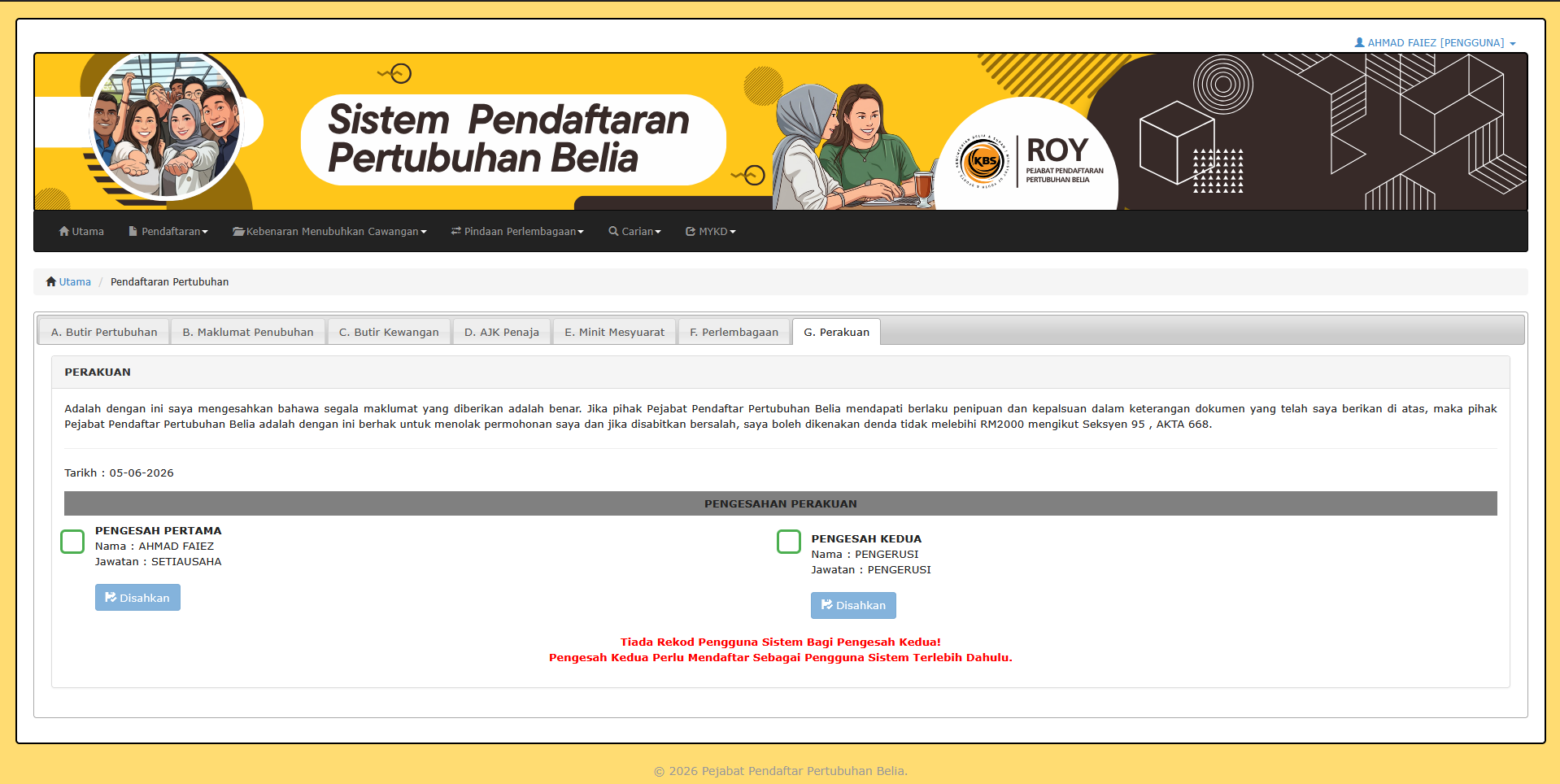
  • Tandakan kotak Perakuan untuk mengesahkan data adalah benar.
  • Klik butang Hantar untuk memulakan aliran kelulusan jawatankuasa.
Skrin Perakuan
Rajah 10: Tab G - Fasa Perakuan. Pastikan semua dokumen sokongan dimuat naik dengan jelas.
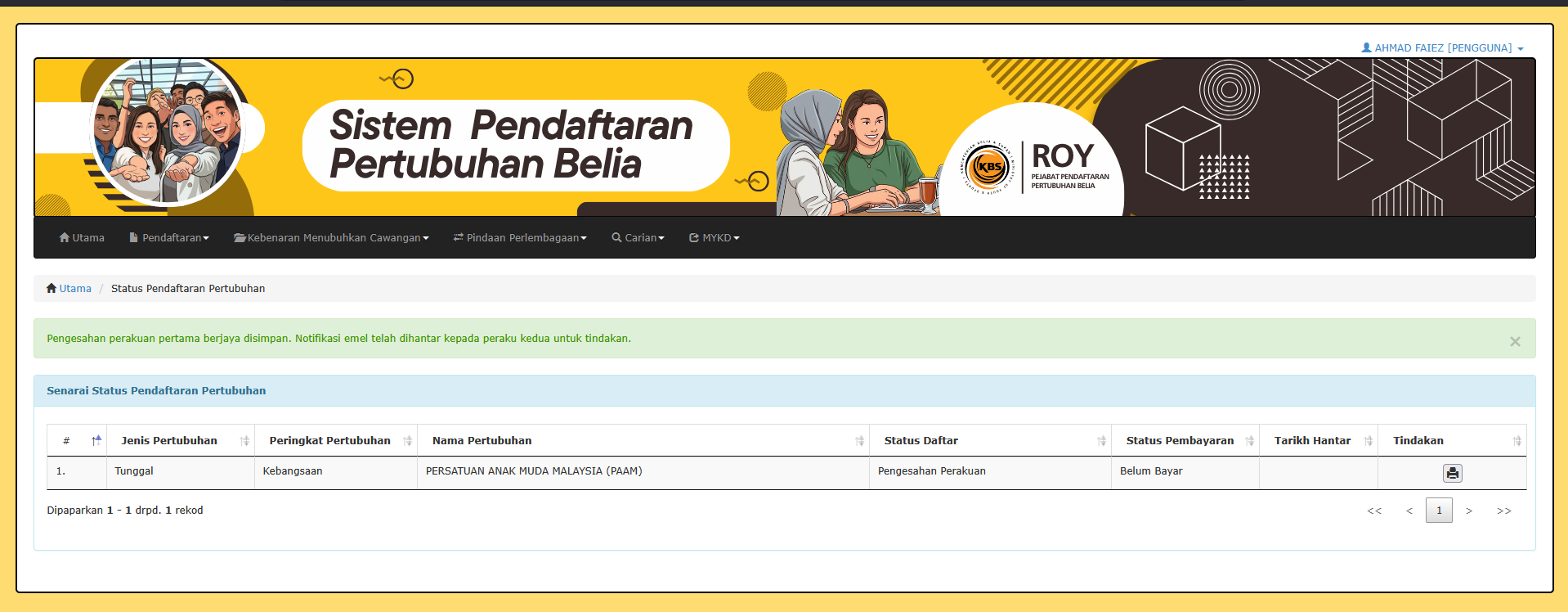
Status Penghantaran
Rajah 11: Status permohonan setelah Setiausaha membuat perakuan pertama.
Peringatan! Selepas perakuan dibuat, data pendaftaran akan dikunci dan tidak boleh dipinda secara manual.
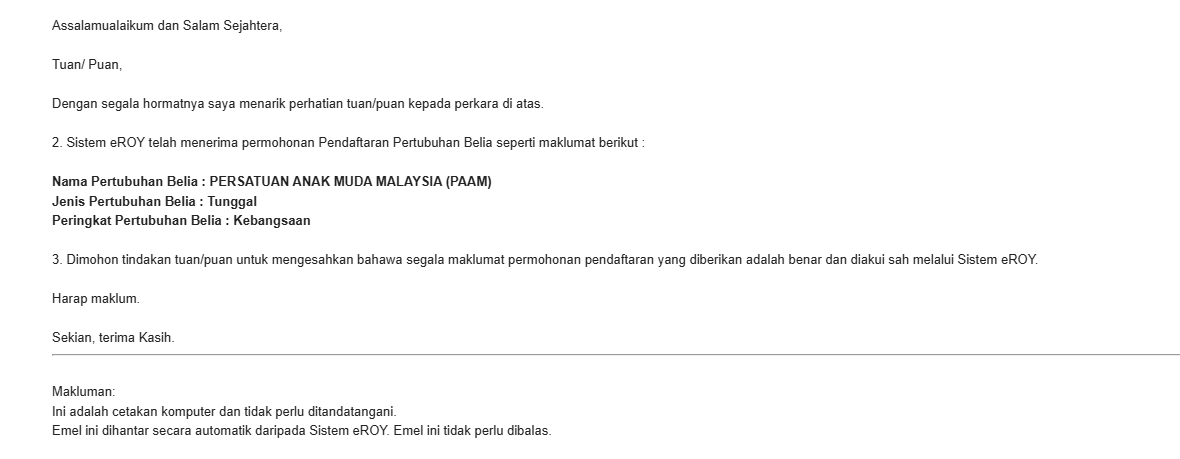
Skrin Status
Rajah 12: Notifikasi emel yang dihantar kepada Pengerusi untuk memaklumkan terdapat tugasan pengesahan pendaftaran yang memerlukan tindakan segera.

5.8 Tindakan Pengesah Kedua (Pengerusi)

Tanggungjawab Pengerusi: Selepas perakuan Setiausaha, Pengerusi perlu menyemak keseluruhan draf Borang PPB01 dan membuat pengesahan akhir.
  • Pengerusi log masuk dan akses menu Pendaftaran > Status Pendaftaran.
  • Klik butang Buat Pengesahan pada rekod pertubuhan berkaitan.
  • Selesaikan perakuan di Tab G dan klik Disahkan.
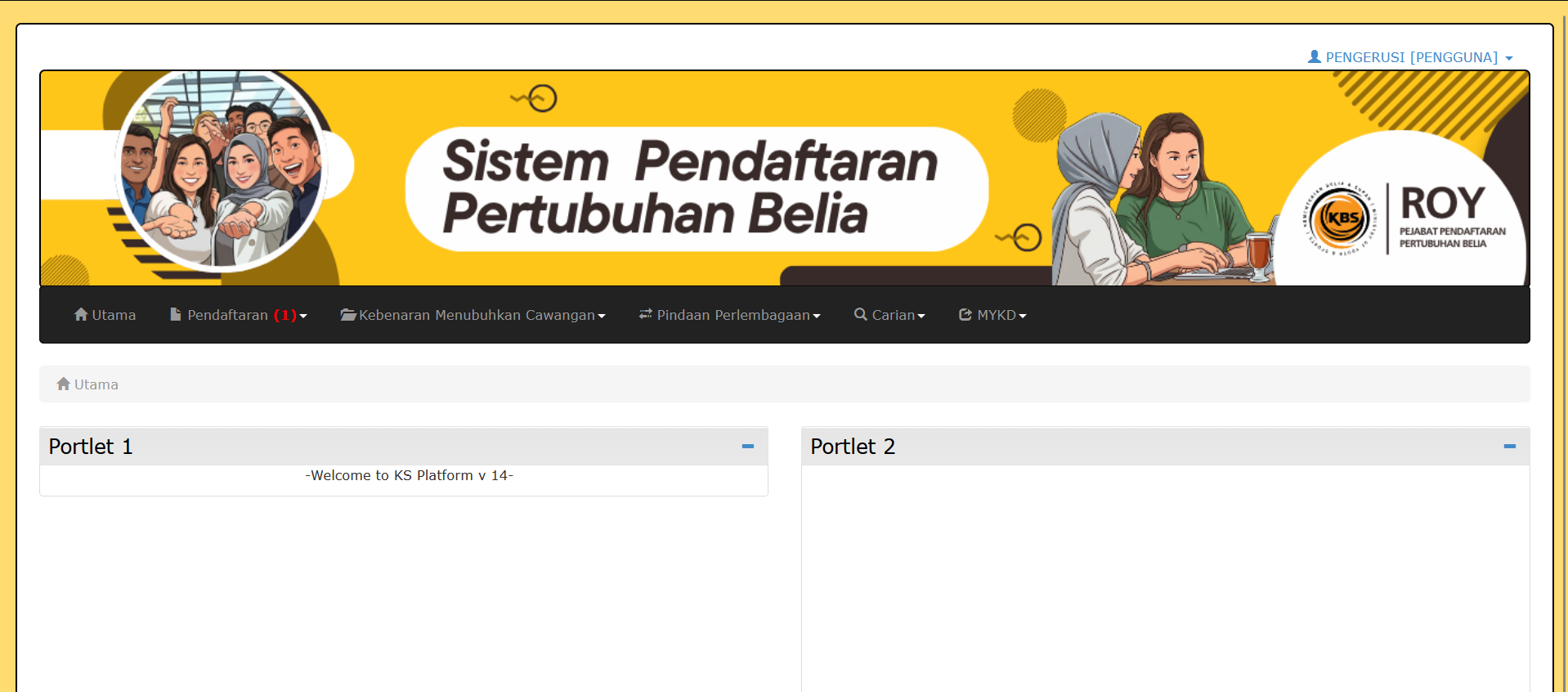
Dashboard Pengerusi
Rajah 13: Dashboard Pengerusi menonjolkan tugasan pengesahan yang belum selesai.
Notifikasi Kewangan: Setelah Pengerusi mengesahkan, sistem akan menghantar emel tuntutan bayaran pendaftaran secara automatik.

5.9 Semakan Status & Cetakan Sijil

Langkah Akhir: Setelah bayaran disahkan dan pegawai ROY meluluskan permohonan, anda boleh memuat turun sijil digital.
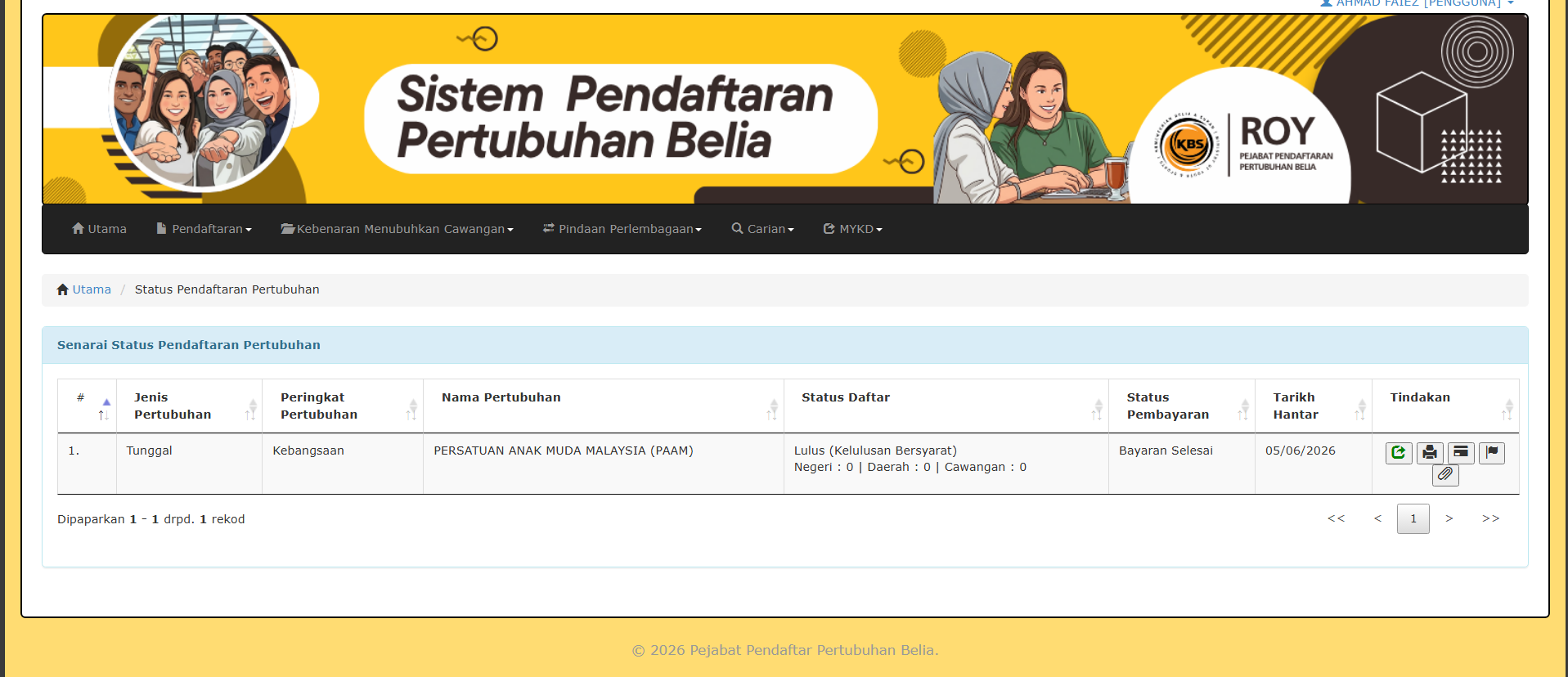
  • Lulus/Lulus Bersyarat:
    Skrin Lulus Bersyarat
    Rajah 14: Paparan Status Permohonan Lulus Bersyarat.
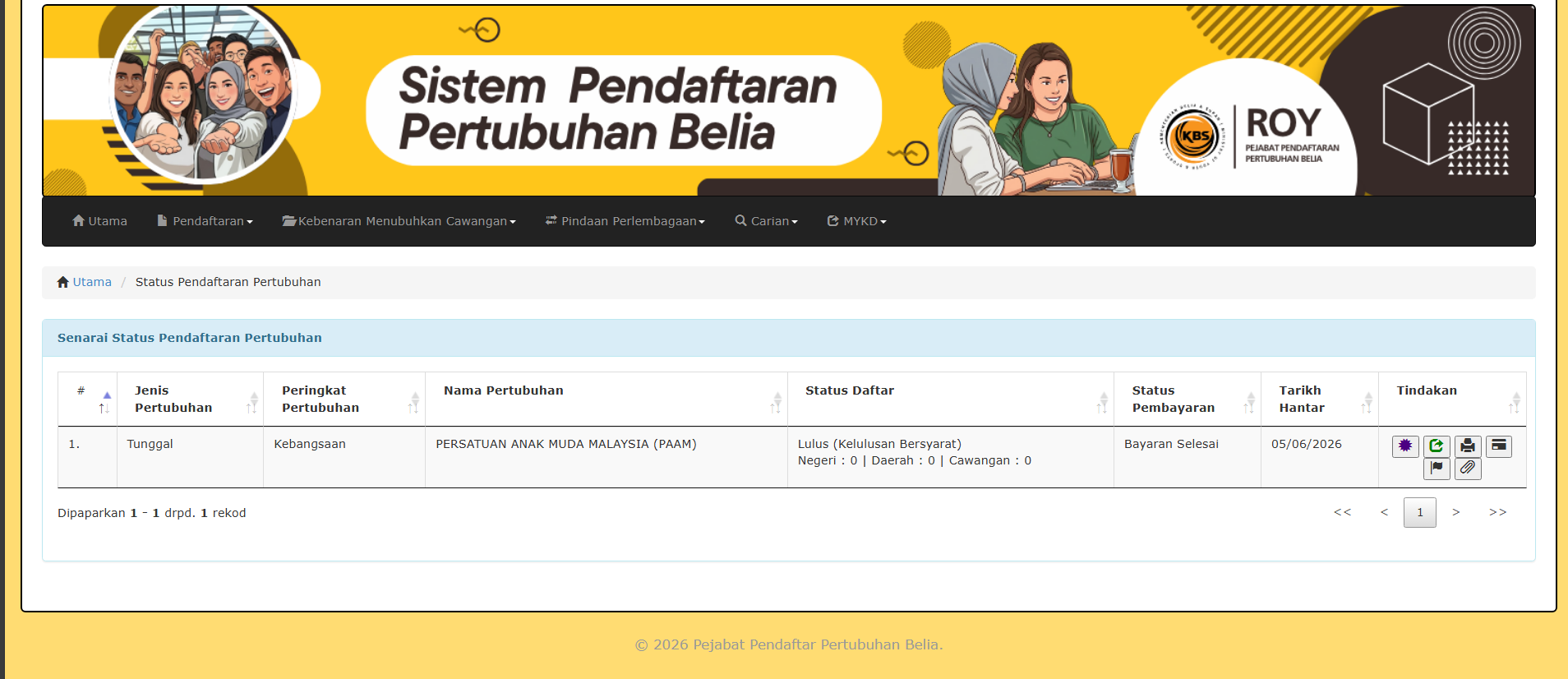
  • Akses Sijil:
    Ikon Sijil
    Rajah 15: Paparan Ikon Sijil Pertubuhan.
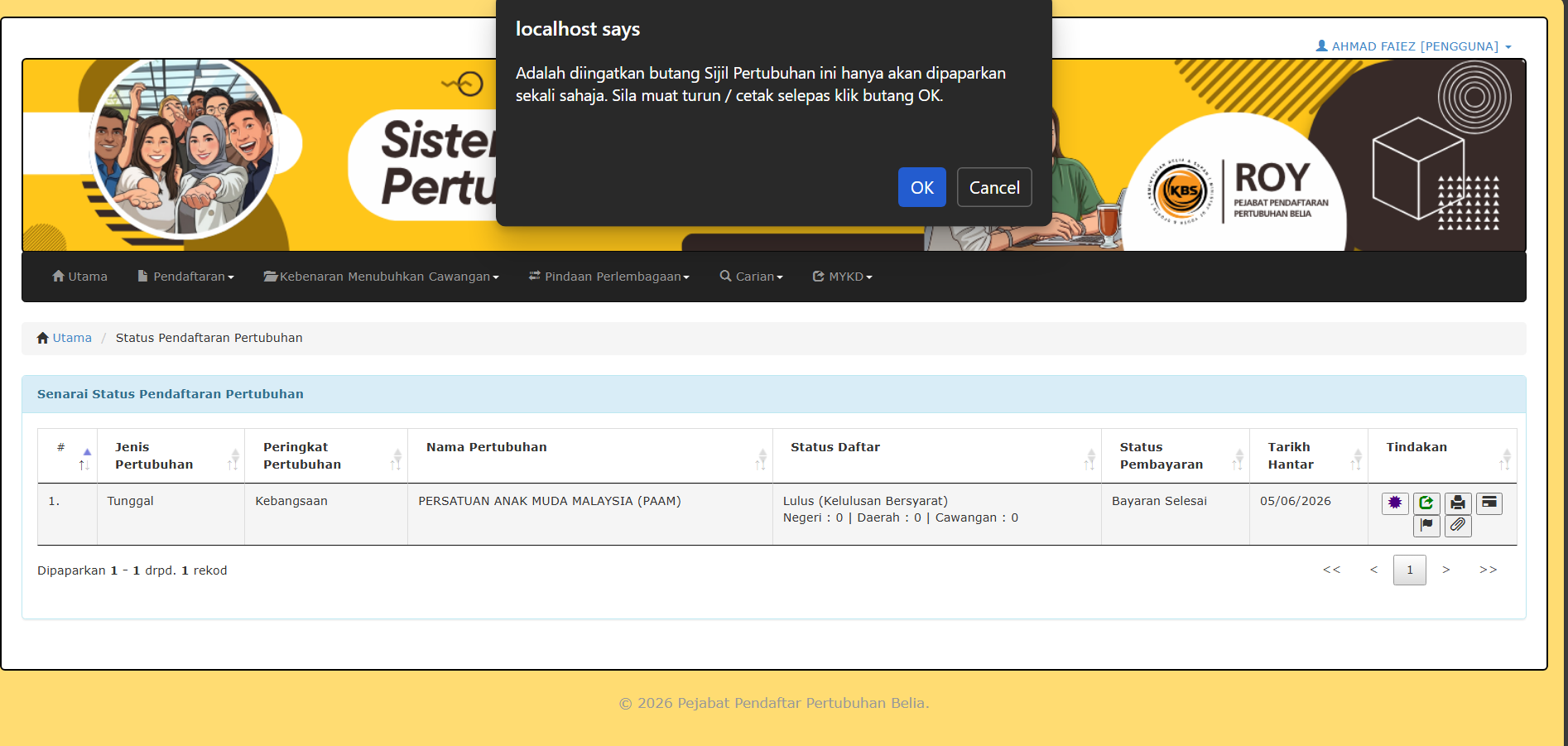
  • Peringatan Cetakan: Sijil Hanya Sekali sahaja sebagai makluman kepada Pertubuhan. Klik OK dan Sijil Pertubuhan boleh disimpan/dimuatturun/dicetak.
    Mesej Cetakan
    Rajah 16: Paparan Mesej Makluman Cetakan Sijil Hanya Sekali Sahaja.

PANDUAN BAB 6

Kewangan & JomPay

6.1 Status Pembayaran (akan dilaksanakan selepas 31 Disember 2027)

Objektif: Memastikan yuran pendaftaran dijelaskan sebelum permohonan diproses oleh pegawai ROY.
Penepian Fi Pendaftaran (PUA86 2026)
Pekeliling rasmi mengenai syarat pengecualian atau penepian yuran pendaftaran.
https://roy.kbs.gov.my/muat-turun/lain-lain-dokumen.html?download=42:pua86-2026-penepian-fi
Muat Turun / Buka
  • Sistem menjana Biller Code dan Ref-1 secara automatik.
  • Lakukan bayaran melalui perbankan internet anda (JomPay).
  • Sahkan bayaran dalam portal untuk mengemaskini status kewangan pertubuhan.
Portal JomPay
Rajah 17: Gunakan maklumat rujukan ini semasa melakukan transaksi di perbankan internet.
Ralat Status: Jika status tidak dikemaskini dalam 24 jam selepas bayaran, sila hubungi helpdesk ROY dengan melampirkan resit bank.

PANDUAN BAB 7

MyKD (Laporan Tahunan)

7.1 Penghantaran Maklumat Keahlian & Data (Akan Datang...)

Pematuhan Akta 668: Setiap pertubuhan wajib menghantar laporan tahunan dalam tempoh 60 hari selepas Mesyuarat Agung Tahunan (MAT).
  • Akses menu MyKD > Laporan Tahunan.
  • Lengkapkan butiran MAT, Penyata Kewangan, dan Senarai Ahli Terkini.
  • Muat naik salinan Minit MAT yang telah disahkan.
  • Hantar untuk pengesahan ROY bagi mengekalkan status AKTIF.
Manfaat MyKD: Memastikan pertubuhan anda layak menerima geran pentadbiran dan menyertai program anjuran KBS.

PANDUAN BAB 8

Troubleshooting

8.1 Penyelesaian Isu Lazim

Senario Masalah Punca Kemungkinan Tindakan Pembaikan
Butang 'Hantar' Kelabu Medan Mandatori Semak semula Tab A-G untuk asterisk (*) yang tertinggal.
Sijil Tidak Boleh Cetak Fasa Pembayaran Pastikan status kewangan bertanda 'Selesai'.
Ralat Pelayar Web Cache / Versi Gunakan Google Chrome terkini atau kosongkan 'Browsing Data'.

9.1 Glosari & Lampiran

Bab 9: Glosari

  • MAT: Mesyuarat Agung Tahunan
  • MyKD: Maklumat Keahlian & Data
  • Biller Code: Kod rujukan unik perniagaan JomPay
  • Pendaftar: Pegawai yang diberi kuasa meluluskan pendaftaran

Bab 10: Lampiran

  • [L-01] Jadual Kod Negeri & Zon ROY
  • [L-02] Senarai Semak Dokumen Pendaftaran
  • [L-03] Templat Minit Mesyuarat Penubuhan

11.1 Soalan Lazim (FAQ)

Q: Saya terlupa katalaluan. Bagaimana hendak akses semula?
Gunakan fungsi "Lupa Katalaluan" di portal. Masukkan No. KP dan sistem akan menghantar pautan set semula ke e-mel yang didaftarkan dalam profil.

Q: Adakah saya perlu menghantar dokumen fizikal ke Pejabat ROY?
Tidak perlu. Sistem eROY 3.0 adalah 100% tanpa kertas. Semua dokumen hanya perlu dimuat naik secara digital.

Isu Pendaftaran

  • No. KP Berduplikasi: Jika sistem menolak, No. K/P anda sudah pernah didaftarkan. Gunakan "Lupa Katalaluan".
  • Had Umur Belia Mempunyai Jawatan/ AJK Pertubuhan: Sistem menerima pendaftaran individu berumur 18 hingga 30 tahun.
  • Had Umur Belia menjadi Ahli Biasa Pertubuhan: Sistem menerima pendaftaran individu berumur 15 hingga 30 tahun.

Isu Muat Naik

  • Saiz Fail: Pastikan saiz fail PDF tidak melebihi 10MB.
  • Format: Gunakan format .pdf sahaja.

Sesi & Aliran Kerja

  • Session Timeout: Simpan draf secara berkala untuk mengelakkan *logout* automatik.
  • Pengesahan Pengerusi: Pengerusi WAJIB log masuk untuk **Perakuan 2** selepas draf dihantar.
  • Cetakan Sijil: Sijil hanya boleh dicetak sekali sahaja.